Целевая программа
Уточните, где откроют PPTX: в настольном PowerPoint, веб-версии или другом редакторе.
Нужна презентация в формате PowerPoint? Подготовьте содержание и оформление в Gamma, выгрузите PPTX и проверьте файл в программе, в которой будете редактировать или показывать слайды.
Попробовать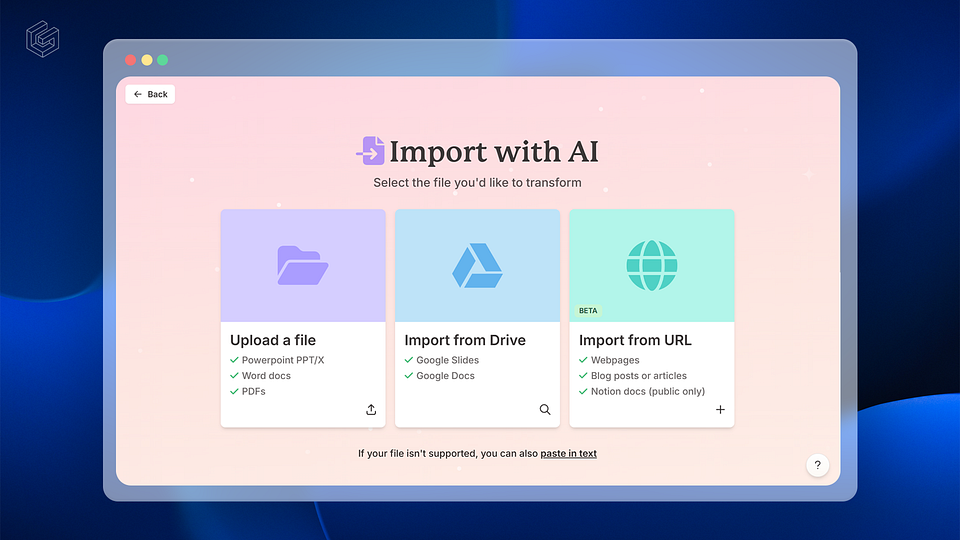
До подготовки слайдов узнайте, как получатель будет пользоваться файлом. Требования к редактированию, показу и корпоративному оформлению определяют, что нужно проверить после экспорта.
Уточните, где откроют PPTX: в настольном PowerPoint, веб-версии или другом редакторе.
Выясните, какие элементы коллеги должны редактировать: текст, таблицы, подписи или исходные данные графика.
Соберите требования к шрифтам, логотипу, титульному слайду и служебным подписям.
Проверьте доступ к интернету и необходимость локального файла; заранее согласуйте способ передачи.
Разделите работу на подготовку истории и проверку файла для получателя. Экспорт в PowerPoint поддерживается Gamma, а конечную пригодность презентации оценивайте в целевой программе.
Определите цель, порядок слайдов и обязательные материалы, прежде чем настраивать оформление.
Разместите заголовок, основной тезис и визуал так, чтобы каждый экран имел понятный центр внимания.
Сохраните презентацию в формате PowerPoint (PPTX) через меню экспорта Gamma.
Откройте выгрузку, исправьте обнаруженные проблемы и согласуйте, какой файл считается итоговым.
Работайте с черновиком в Gamma и экспортируйте его после проверки содержания. Затем отдельно просмотрите PPTX: результат в другом редакторе требует собственной проверки.
Введите тему и план либо используйте существующие материалы; после импорта сверяйте текст и структуру с оригиналом.
Разделите длинную карточку на несколько смысловых частей и подготовьте понятное пояснение к каждому визуалу.
Откройте меню экспорта, выберите PowerPoint и сохраните файл с различимым названием версии.
Проверьте переносы строк, шрифты, таблицы, изображения и работу ссылок в целевом редакторе.
Условная презентация объясняет порядок работы на городском мероприятии. Координатор готовит её в Gamma, а организаторы получают PPTX для уточнения своих контактных данных и показа.
Адаптируйте содержание под свои материалы и аудиторию.
Чем яснее композиция слайда, тем проще заметить проблему при переходе в другой редактор. Выбирайте оформление с учётом будущего показа и реальных правок получателя.
Сократите абзацы и оставьте свободное место около подписей, чтобы проверить переносы без тесного макета.
Используйте визуалы с достаточным разрешением; мелкие надписи на снимках проверяйте в режиме показа.
Уточните доступные гарнитуры и проверьте, не изменились ли размеры текста после открытия файла.
Для встроенного онлайн-контента подготовьте пояснение или отдельную ссылку и проверьте её доступность.
Просмотр в Gamma не заменяет проверку выгруженного файла. Даже небольшой перенос строки или пропавшая подпись может изменить смысл инструкции и потребовать ручной правки.
Не отправляйте непроверенную выгрузку; просмотрите её по слайдам в программе получателя.
Если коллеге нужно менять конкретный элемент, проверьте это в PPTX, а не делайте вывод по виду в Gamma.
Проверьте, что зритель поймёт слайд при недоступном онлайн-материале; объясните, где найти полную версию.
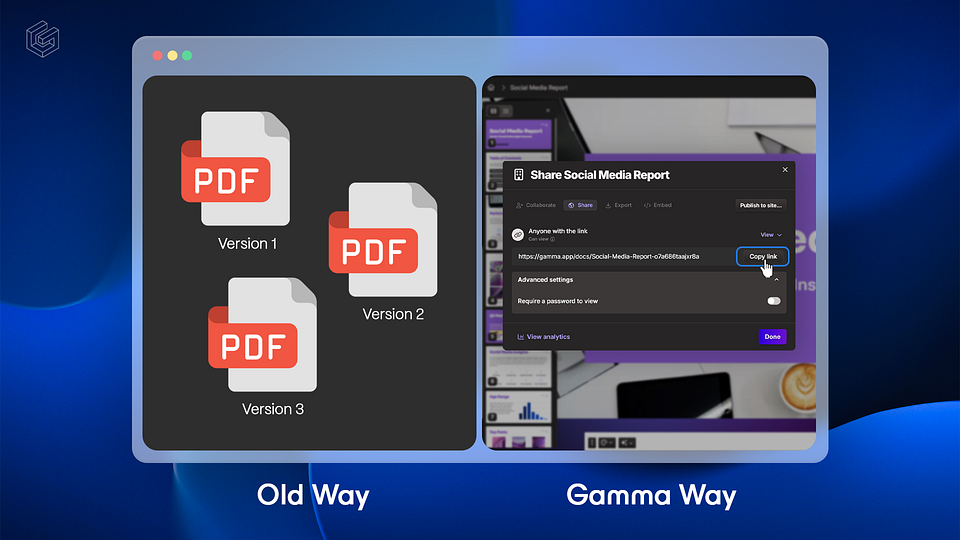
Не передавайте разные файлы с одинаковым названием; обозначьте дату и версию согласованной презентации.
Проведите проверку в тех условиях, где файл будут использовать. Запишите обнаруженные изменения и устраните их до передачи, особенно на слайдах с инструкциями и контактами.
PPTX загружается в целевом редакторе и содержит все ожидаемые слайды в нужном порядке.
Заголовки, подписи и таблицы не перекрываются; изображения видны полностью в режиме показа.
Получатель может изменить обязательные текстовые поля и другие заранее согласованные элементы.
Понятны название файла, дата подготовки, владелец и источник дальнейших обновлений.